Un message d'erreur sur ton imprimante HP ?
Résous le problème en 5 minutes grâce à ces instructions

Attention ! Les nouvelles mises à jour du micrologiciel de HP ne vous permettront plus d'utiliser des produits de marque privée dans votre imprimante. Veillez à désactiver les mises à jour automatiques de votre imprimante !
Veuillez lire attentivement ces informations si vous souhaitez utiliser nos toners de marque de distributeur pour votre imprimante HP. Un certain nombre de mesures doivent être prises pour continuer à utiliser notre marque maison dans votre imprimante.
CONTENU
Toners de marque privée dans l'imprimante HP
Si vous avez acheté une imprimante HP, nous vous recommandons de désactiver immédiatement les mises à jour automatiques. Si vous ne le faites pas, vous perdrez la liberté de choix dans l'utilisation des produits (de marque privée).
Lorsque vous utilisez des toners de marque privée dans une imprimante HP, des messages d'erreur peuvent s'afficher. Il s'agit souvent du texte suivant : "Problème avec la cartouche (de toner). Une ou plusieurs cartouches semblent endommagées. Retirez les cartouches et remplacez-les par des cartouches neuves."
Ces messages d'erreur ne sont pas corrects. Les toners ne sont pas endommagés. Vous pouvez résoudre les messages d'erreur. Pour ce faire, désactivez les mises à jour automatiques du logiciel HP ou mettez à niveau le logiciel de l'imprimante HP. Voici comment procéder.
Désactivez les mises à jour automatiques de HP
Sur l'écran de votre imprimante, allez dans les paramètres pour désactiver les mises à jour automatiques. Découvrez exactement comment procéder dans les étapes ci-dessous.
Étape 1 : Cliquez sur la barre en haut de l'écran.
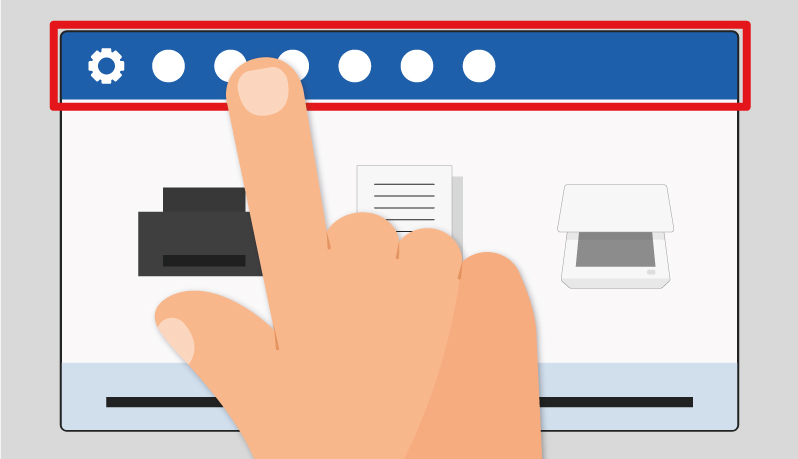
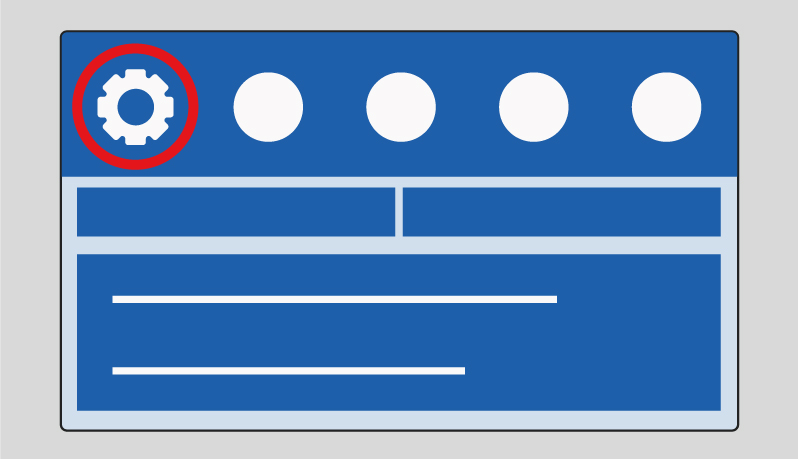
Étape 2 : Cliquez sur le bouton "Configuration" dans la partie gauche du menu. Identifiable par une roue dentée.
Étape 3 : Le menu de configuration apparaît. Cliquez ici sur "Entretien de l'imprimante".
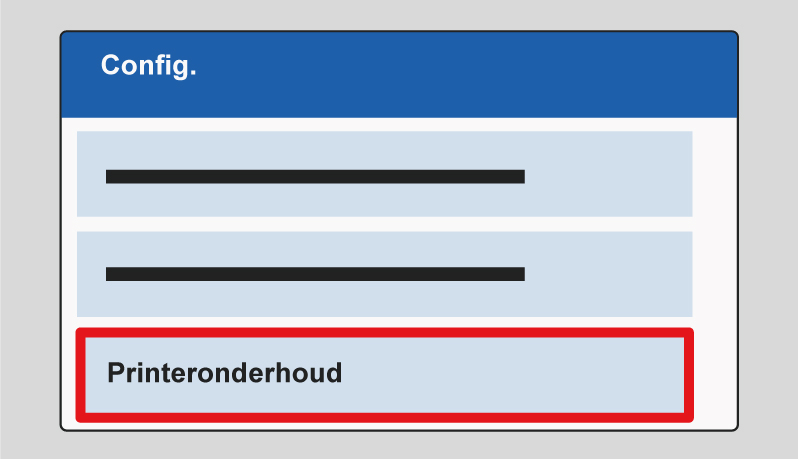
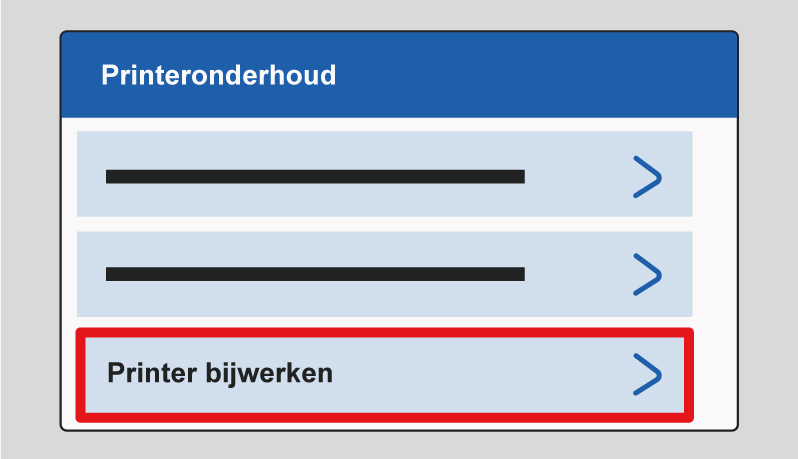
Étape 4 : Sélectionnez "Mise à jour de l'imprimante".
Étape 5 : Dans le menu, sélectionnez "Options de mise à jour de l'imprimante".
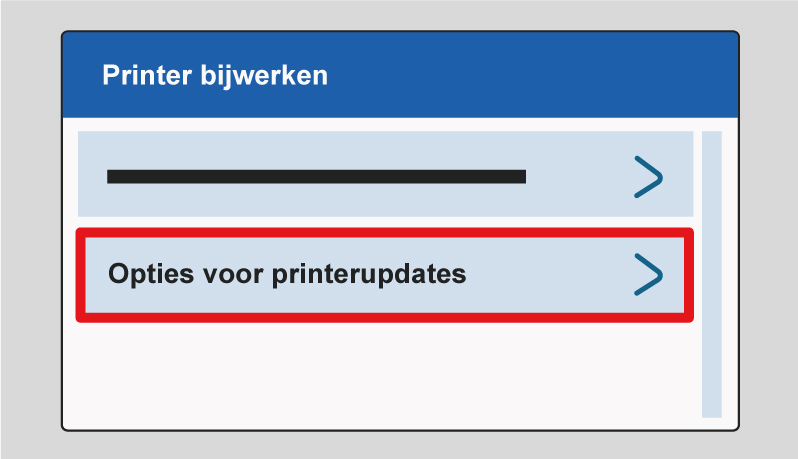
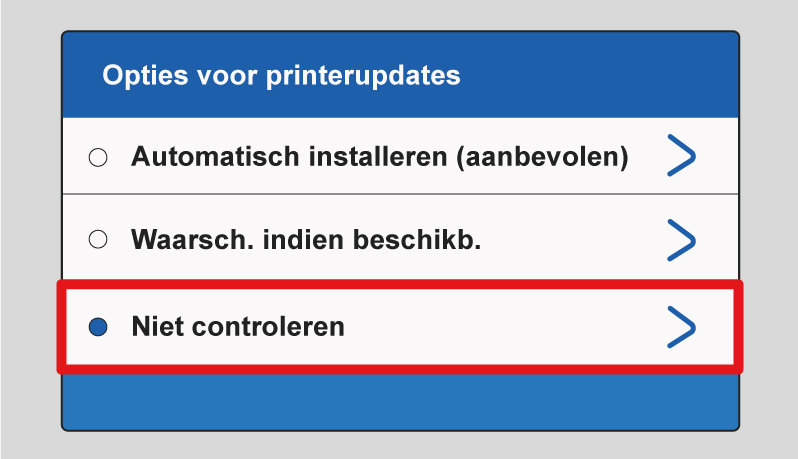
Étape 6 : Sélectionnez ensuite 'Ne pas vérifier'.
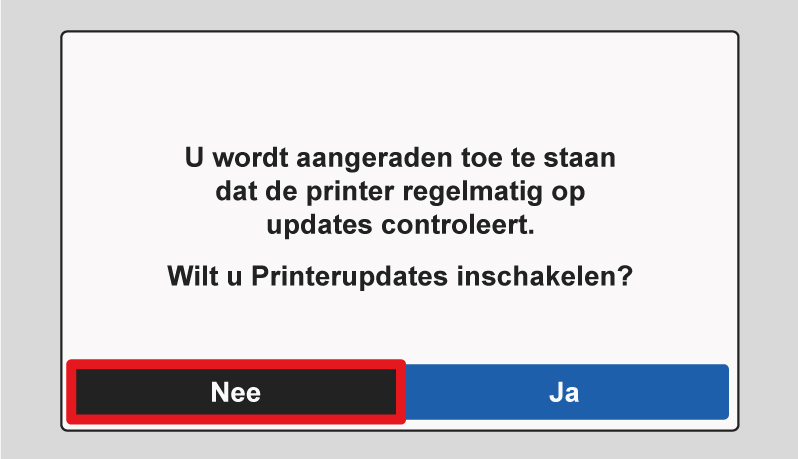
Étape 7 : Le message suivant apparaît. Sélectionnez "Non". HP ne peut plus modifier automatiquement votre micrologiciel. Cela vous permet de conserver votre choix de toners.
Important : Vous n'arrivez pas à restaurer les mises à jour HP ? Vous n'arrivez pas à restaurer les mises à jour effectuées par HP ? Dans ce cas, votre imprimante bénéficie d'une protection supplémentaire de la part de HP. Pour contourner ce problème et pouvoir désactiver les mises à jour, nous vous conseillons de réinitialiser votre imprimante aux paramètres d'usine. Cela supprimera toutes les mises à jour effectuées et vous pourrez ainsi la configurer pour qu'elle ne reçoive plus de mises à jour à l'avenir. Pour ce faire, suivez à nouveau les étapes ci-dessus.
Votre imprimante utilise-t-elle des toners de la série CF540/530 ?
Les étapes ci-dessous ne s'appliquent qu'aux imprimantes utilisant les toners CF540 ou CF530. Votre imprimante utilise-t-elle d'autres toners ? Dans ce cas, vous n'avez pas besoin de suivre ces étapes.
Sur le site Web de HP, vous pouvez télécharger le micrologiciel. Regardez bien quel est votre système d'exploitation. Il existe des microprogrammes pour Windows et des microprogrammes pour Apple. Nous allons vous expliquer les étapes à suivre pour chaque système d'exploitation !
Windows
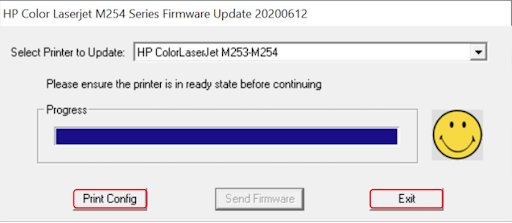
Vous pouvez ouvrir le fichier exe téléchargé. L'écran suivant apparaît :
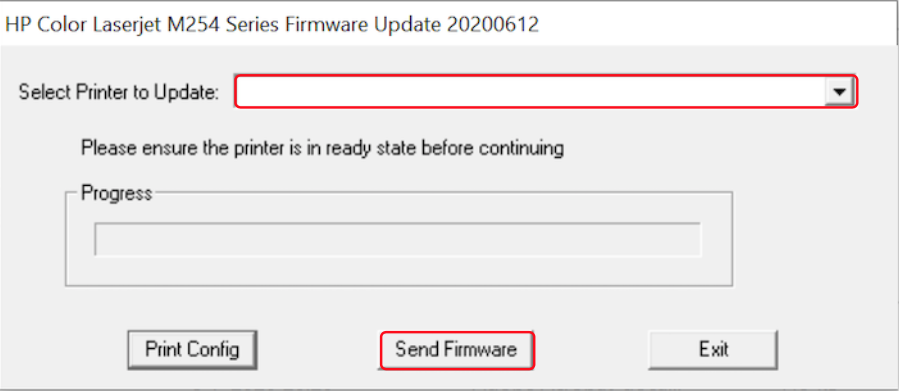
Vous pouvez sélectionner votre imprimante et cliquer sur "Envoyer le micrologiciel".
L'ordinateur téléchargera alors le micrologiciel correct vers votre imprimante.
Attention ! N'utilisez pas l'imprimante pendant l'installation. Attendez que l'imprimante vous dise qu'elle a terminé l'installation.
Pomme
Vous pouvez ouvrir le fichier dmg. sur votre ordinateur. Vous verrez alors l'écran suivant :
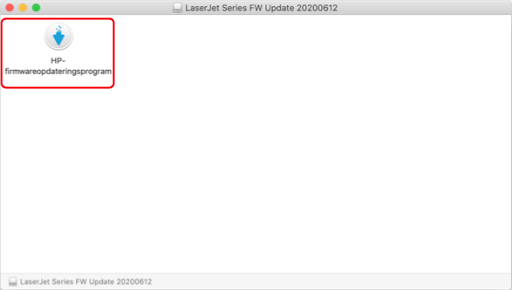
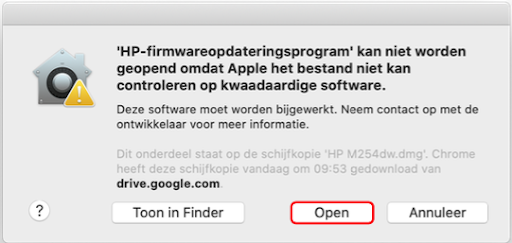
Lorsque vous double-cliquez sur ce fichier, vous verrez d'abord cette fenêtre :
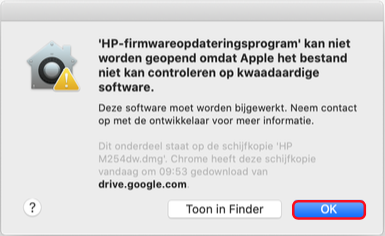
Ici, vous pouvez simplement cliquer sur "OK". Ensuite, ouvrez les préférences système et cliquez sur "Sécurité et confidentialité".
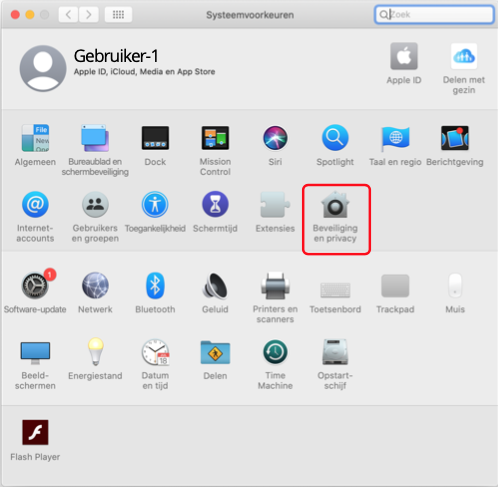
En bas de l'écran, vous verrez un message concernant le programme de microprogrammation HP. Cliquez sur "Ouvrir".
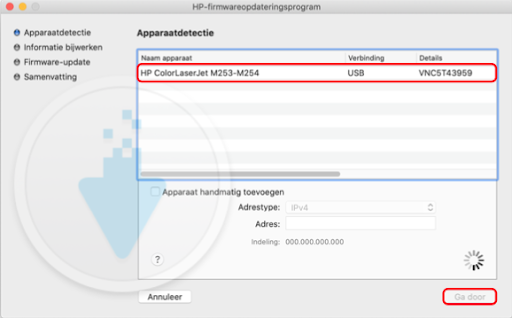
L'assistant d'installation s'ouvre. Vous pouvez maintenant cliquer sur l'imprimante sur laquelle vous souhaitez installer le microprogramme. Cliquez ensuite sur "Continuer" jusqu'à ce que l'installation commence.
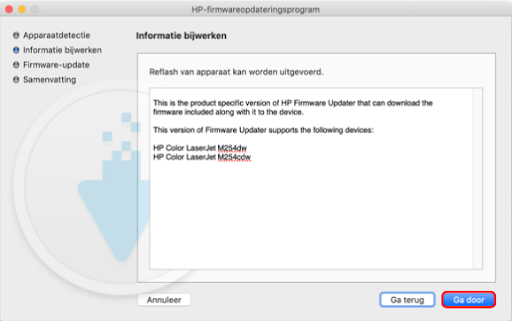
Remarque : n'utilisez pas l'imprimante pendant la durée de l'installation N'utilisez pas l'imprimante pendant l'installation. Attendez que l'imprimante indique qu'elle a terminé l'installation.
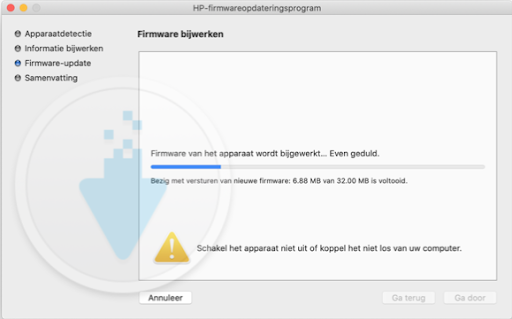
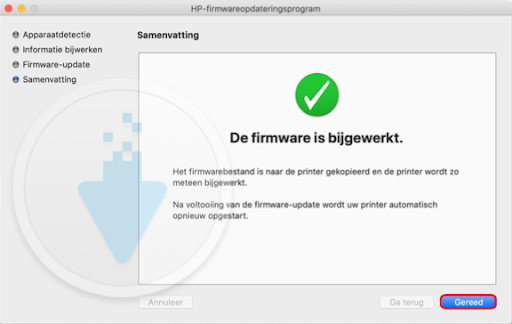
Désormais, les toners originaux et les toners de marque privée fonctionneront à nouveau dans votre imprimante HP !