
Imprimante Epson connectée au Wi-Fi
 Rédigé par - 7 octobre 2025
Vous venez d'acheter une nouvelle imprimante Epson ou vous souhaitez utiliser votre imprimante actuelle sans fil ? Vous êtes au bon endroit. Dans ce blog, nous vous expliquons étape par étape comment connecter votre imprimante Epson au Wi-Fi. Vous n'avez pas besoin d'être un technicien : grâce à ce guide étape par étape, votre imprimante sera prête à l'emploi en un rien de temps.
SOMMAIRE
Pourquoi voulez-vous connecter votre imprimante Epson sans fil ?
Vous avez une imprimante Epson chez vous (ou vous envisagez d'en avoir une) et vous souhaitez la connecter au Wi-Fi. Logique, car personne ne veut de câbles qui traînent partout. L'impression sans fil n'est plus un luxe. Que vous travailliez à domicile, que vous étudiez ou que vous souhaitiez simplement imprimer vos photos de vacances, une imprimante Epson connectée en Wi-Fi vous offre commodité, rapidité et flexibilité.
Toutes les imprimantes Epson de notre gamme Wi-Fi sont adaptées. Vous pouvez les trouver sur notre page d'imprimantes Epson.
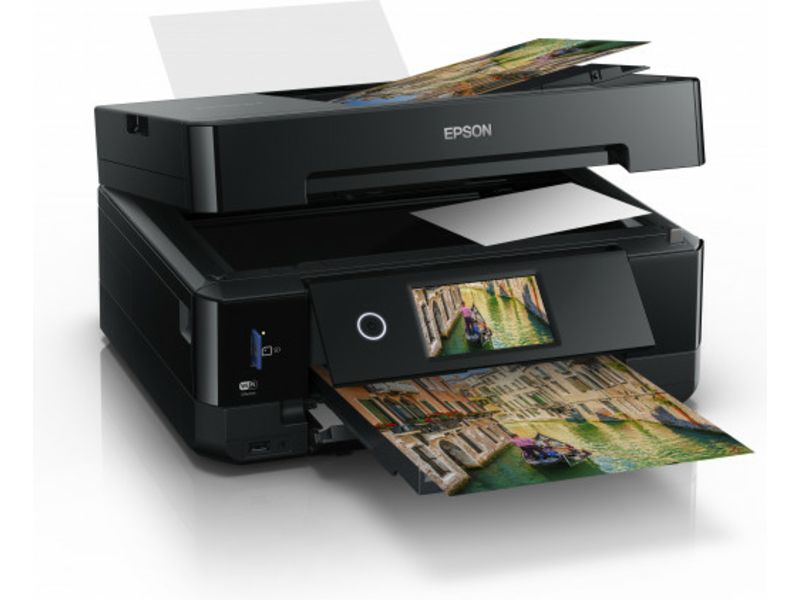
Connexion de votre imprimante Epson au Wi-Fi
Avant de commencer l'installation, vérifiez que tout est prêt :
Une imprimante Epson dotée de la fonctionnalité wifi
Un réseau Wi-Fi stable et son mot de passe
Un appareil (ordinateur portable, PC, smartphone ou tablette) pour effectuer l'installation
Et maintenant : les étapes
1. Allumez votre imprimante
Attendez qu'elle démarre complètement.
2. Allez dans les paramètres de l'écran de votre imprimante
Cherchez quelque chose comme "Paramètres réseau" ou "Paramètres sans fil".
3. Choisissez votre réseau Wi-Fi dans la liste
Votre réseau figure dans la liste ? Oui. Sélectionnez-le.
4. Entrez votre mot de passe Wi-Fi
Faites attention aux majuscules et aux caractères spéciaux.
5. Attendez que l'imprimante se connecte
Si tout est correct, vous recevrez une notification indiquant que la connexion a réussi.
6. Si nécessaire, installez le logiciel
Sur votre ordinateur portable ou via l'application Epson Smart Panel sur votre téléphone. Cela vous permettra d'imprimer facilement à partir de tous vos appareils.
Problèmes courants et solutions
Pas de connexion Wi-Fi
Vérifiez que votre imprimante est à portée du routeur et que vous avez saisi le bon mot de passe Wi-Fi. Cela ne fonctionne pas ? Essayez d'abord de connecter l'imprimante à votre appareil via un câble USB ou un câble réseau (LAN) pour terminer la configuration initiale. Ensuite, vous pouvez encore passer en mode wifi.
L'imprimante n'est pas reconnue sur votre appareil
Assurez-vous que vous avez installé les bons pilotes. Vous pouvez facilement les télécharger à partir du site web officiel d'Epson ou de l'application Epson Smart Panel. Une autre solution consiste à définir une adresse IP statique afin que votre imprimante conserve toujours la même adresse au sein de votre réseau. Vous éviterez ainsi les problèmes de connexion liés à la modification des paramètres du réseau. Visitez le site officiel d'Epson pour plus d'informations sur la configuration de votre imprimante : https://support.epson.net/setupnavi/.

Le travail d'impression est bloqué
Redémarrez votre imprimante et votre ordinateur ou appareil mobile. Assurez-vous que les deux appareils sont connectés au même réseau. L'imprimante ne fonctionne toujours pas ? Vérifiez si votre imprimante est réglée sur "hors ligne" dans les paramètres et modifiez-le si nécessaire.
Autre méthode de configuration
Impossible de se connecter sans fil ? Optez alors pour une connexion filaire via USB ou LAN. Une fois la configuration terminée, vous pouvez toujours passer au wifi dans les paramètres du réseau.
Vous rencontrez d'autres problèmes ou messages d'erreur avec votre imprimante Epson ? Lisez la suite de notre blog sur le dépannage des imprimantes Epson.
Démarrage de l'impression sans fil
Si tout se passe bien, votre imprimante Epson est maintenant connectée au Wi-Fi et vous pouvez commencer tout de suite. Que vous imprimiez un document depuis votre ordinateur portable, une photo depuis votre téléphone ou une étiquette d'expédition depuis votre tablette, tout fonctionne sans fil et en douceur.
Vous n'y arrivez toujours pas ? Ne vous inquiétez pas. Vous trouverez de nombreuses autres explications utiles sur notre site web, ou contactez simplement notre équipe de service à la clientèle. Nous nous ferons un plaisir de vous aider.
Trouvez votre imprimante en 5 étapes
Nous t'aidons à choisir la bonne imprimanteAvez-vous trouvé cet article pertinent ?
Comment pourrions-nous améliorer le contenu de cet article ?
Remarque : nous utilisons vos commentaires uniquement pour améliorer le contenu de notre site ; nous ne vous enverrons pas de réponse.
Partager cet article