
Installe une imprimante Epson sur ton smartphone
Découvre les étapes pour une installation simple
 Rédigé par - 9 juillet 2025
Souhaites-tu installer ton imprimante Epson sur ton smartphone ? Grâce au bon logiciel Epson et en quelques étapes seulement, tu imprimeras directement depuis ton smartphone. Dans cet article nous t'expliquons pas à pas comment connecter l'application Epson Smart Panel à ton imprimante et comment l'utiliser de manière optimale.
SOMMAIRE
Installer son imprimante Epson
Dois-tu encore installer ton imprimante ? Dans ce cas, suis les étapes suivantes :
Connecte le câble d'alimentationà l'arrière de l'imprimante
Choisis une langue sur l'écran de l'imprimante
Place le papier dans le bac d'alimentation. Choisis le bon format (A4, papier photo, etc.)
Contrôle les cartouches ou toners. Vérifie qu'elles soient bien installées et suffisamment remplies
Effectue une impression test à partir de l'écran ou à l'aide du bouton sur l'imprimante permettant de vérifier que tout fonctionne bien
Découvre ici les instructions complètes pour l'installation de ton imprimante Epson.
Étape 1 : Connecter son imprimante au Wi-Fi
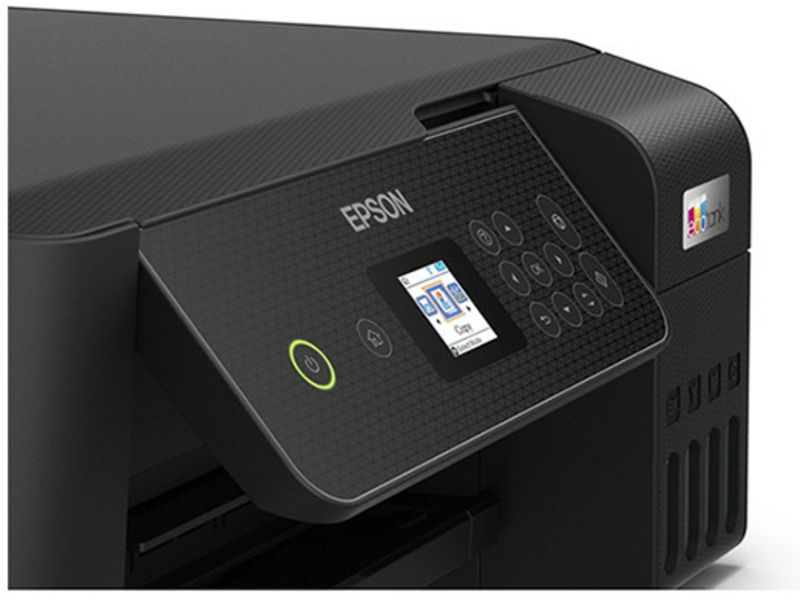
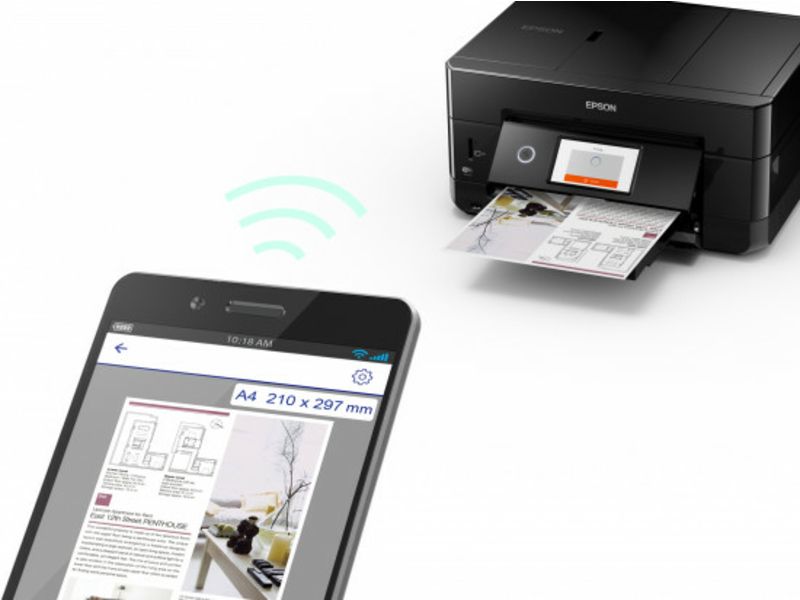
Il est important de disposer d'une connexion Wi-Fi stable pour l'impressions sans fil. Ton imprimante Epson possède-t-elle un écran ? Dans ce cas, tu peux facilement sélectionner un réseau dens le menu et introduire le mot de passe. Pas d'écran ? Dans ce cas, aide-toi des boutons de l'imprimante ou passe par WPS. L'imprimante est-elle dotée de Wi-Fi Direct ? Dans ce cas, tu peux directement y connecter ton smartphone sans passer par un router. Pratique lorsque tu es sur la route ou que tu n'as pas la possibilité de te connecter à un réseau Wi-Fi.
Étape 2 : Télécharger l'application Epson Smart Panel
Grâce à l'application Espon Smart Panel, tu peux imprimer, numériser, gérer les paramètres et contrôler les niveaux d'encre. L'application est disponible sur Android et iOS et peut être téléchargée à partir de l'App Store ou de Google Play. Retrouve plus d'informations concernant l'application sur le site web d'Epson.
Étape 3 : Se connecter à l'imprimante
Avant de commencer, il est important de vérifier si le bluetooth est activé sur ton smartphone, que tu as bien les données du Wi-Fi sous la main et que l'application est correctement installée.
Suis les étapes suivantes :
Allume l'imprimante
Ouvre l'application Epson Smart Panel
Dans de nombreux cas, l'imprimante est reconnue automatiquement
L'imprimante reste introuvable ? Appuie sur l'icône +
Sélectionne Connect to a New Product
Choisis ton imprimante dans la liste
➜ Astuce : afin de détecter plus facilement l'imprimante, place-toi près de ton imprimanteClique sur Next et choisis ton réseau Wi-Fi
Veux-tu utiliser un autre réseau ? Choisis alors Change another wifi SSIDIntroduis le mot de passe du Wi-Fi et confirme
Attention : l'imprimante ne s'affiche-t-elle pas dans la liste ? Connecte-la alors manuellement à l'aide de l'écran de l'imprimante et choisis “Connect to an Existing Product” dans l'application.
Imprimer des documents et photos
L'imprimante est-elle connectée ? Dans ce cas, tu peux directement commencer à imprimer depuis ton smartphone. À l'aide de l'application Epson Smart Panel, sélectionne une photo, un document ou un autre fichier dans la galerie photo, le cloud ou la boîte e-mail. Sélectionne ce que tu souhaites imprimer et adapte les paramètres : couleur, format du papier, nombre de copies, etc. Clique ensuite sur "Imprimer" afin de lancer l'impression.
Numériser des documents et photos
L'application permet également de numériser simplement des documents ou des photos. Ouvre l'application Epson Smart Panel et sélectionne "Numériser". Place le document sur la vitre de l'imprimante et sélectionne sous quel format tu souhaites enregistrer le document : en tant qu'image, document PDF ou même comme e-mail ou sur le cloud.
Il est possible d'imprimer plusieurs pages, de modifier les paramètres ou de contrôler directement le résultat sur ton écran. Pratique pour la numérisation de contrats, de coupons ou de précieuses anciennes photos. Cela te permet de toujours avoir une version numérique en poche.
Autres applications pratiques pour smartphone
À côté de l'application Smart Panel, Epson propose d'autres applications intelligentes que facilitent et égayent l'impression :
Epson Creative Print
Cette application permet de créer des projets créatifs, de personaliser des cartes, des calendriers ou des collages photos, directement depuis ton smartphone. Idéale pour une utilisation domestique ou si tu souhaites créer quelque chose d'original.
Epson Email Print
Imprimes-tu régulièrement en étant sur la route ? Grâce à cette fonction, ton imprimante est dotée d'une adresse e-mail unique, te permettant d'envoyer directement les documents à cette adresse. L'imprimante imprime automatiquement le fichier.
Epson Smart Panel App
Cela reste l'application principale pour l'impression, la numérisation et la gestion des paramètres et des consommables. Un outil incontournable pour la maison ou les petits bureaux.
L'application Epson Smart Panel et les autres outils pratiques permettent de profiter un maximum de l'imprimante. Que tu souhaites imprimer rapidement un document, numériser une photo ou être créatif, c'est possible depuis ton smartphone. Tu n'as pas encore d'imprimante Epson ? Pas de souci !
Chez PrintAbout nous t'aidons volontiers à trouver la bonne imprimante. De modèle compact pour la maison aux imprimantes multifonction pour le bureau.
Avez-vous trouvé cet article pertinent ?
Comment pourrions-nous améliorer le contenu de cet article ?
Remarque : nous utilisons vos commentaires uniquement pour améliorer le contenu de notre site ; nous ne vous enverrons pas de réponse.
Partager cet article