
Remplacement et réinitialisation du tambour Brother
 Rédigé par - 17 décembre 2025
Le message « Remplacer le tambour » s'affiche sur votre imprimante Brother ? Il y a alors de fortes chances que le tambour soit en fin de vie. Mais que devez-vous faire exactement : remplacer le tambour ou simplement le réinitialiser ? Dans cet article, nous vous expliquons étape par étape comment remplacer ou réinitialiser le tambour de votre imprimante Brother.
TABLE DES MATIÈRES
Qu'est-ce qu'un tambour ?
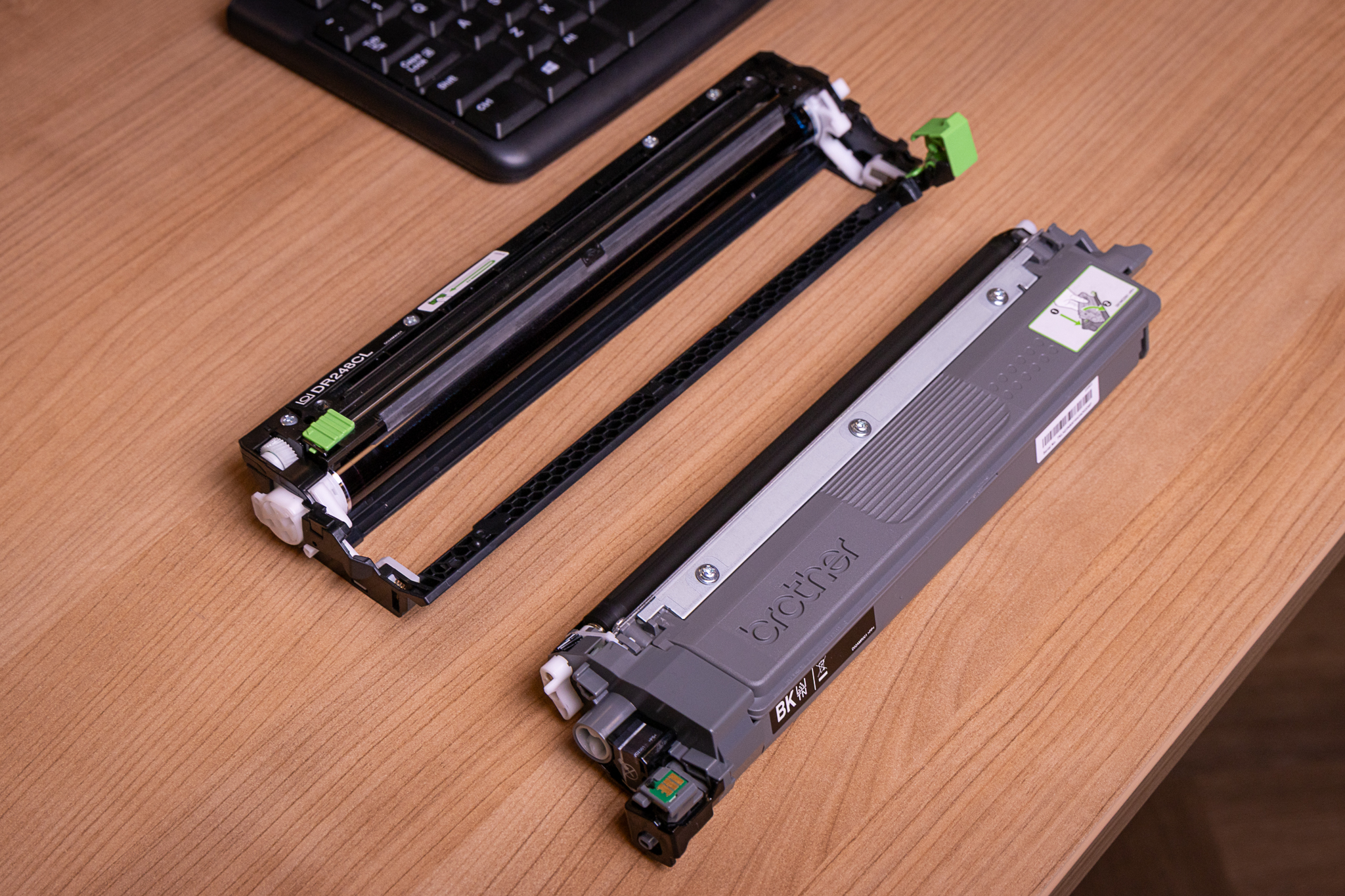
Le tambour (unité tambour) est la partie de votre imprimante laser qui transfère l'image imprimée du toner sur le papier. Alors que le toner contient l'« encre », le tambour assure le « transfert ». Sans un tambour qui fonctionne correctement, vous obtiendrez des impressions floues, des rayures, voire aucune impression.
Cette différence prête à confusion pour beaucoup de gens. Vous ne savez pas si vous devez remplacer le toner ou le tambour ? Lisez notre blog : Toner vs tambour : quelles sont les différences ? Nous y expliquons tout en détail, avec des exemples clairs.
Comment savoir quand remplacer le tambour ?
Votre imprimante Brother vous indique elle-même quand le tambour doit être remplacé. Les messages les plus courants sont les suivants :
« Remplacer le tambour »
« Tambour presque vide »
« Arrêter le tambour »
Vous pouvez également le constater à la qualité d'impression :
Rayures ou taches sur le papier
Impressions ternes ou irrégulières
Taches répétitives à intervalles réguliers
Un tambour a une durée de vie moyenne de 12 000 à 15 000 impressions. En cas d'utilisation intensive dans le cadre professionnel, cette durée peut être plus courte.
Réinitialisation du tambour Brother
Il arrive parfois que le tambour ne soit pas encore usé, mais que l'imprimante continue d'indiquer qu'il doit être remplacé. Dans ce cas, vous pouvez réinitialiser le compteur du tambour. Cela n'est pertinent que si vous avez déjà installé un nouveau tambour, mais que l'imprimante ne le reconnaît pas. Après avoir remplacé le tambour, il est toujours recommandé de le réinitialiser en premier lieu. Attention : la réinitialisation ne résout pas le problème si le tambour est réellement usé.
Voici comment réinitialiser le compteur de tambour étape par étape :
Appuyez sur Arrêter/Annuler pour interrompre temporairement le message d'erreur.
Accédez à Tous les paramètres via le bouton Paramètres.
Sélectionnez Infos sur la machine > Durée de vie des pièces.
Touchez l'écran tactile pour que le rétroéclairage LED s'allume.
Maintenez la touche #: enfoncée jusqu'à ce qu'un nouveau message s'affiche à l'écran.
Appuyez sur Tambour.
Confirmez en appuyant sur Oui.
Appuyez sur Accueil pour revenir à l'écran d'accueil.
Remplacement du tambour Brother : procédure étape par étape
Le remplacement du tambour est pratiquement identique pour la plupart des imprimantes Brother :
Éteignez l'imprimante et laissez-la refroidir quelques instants.

Ouvrez le capot avant.
Retirez le toner et le tambour ensemble.
Appuyez sur le levier bleu pour détacher le toner.
Placez le toner dans le nouveau tambour.
Remettez le tout dans l'imprimante.
Fermez le capot avant.
Effectuez la réinitialisation (voir ci-dessous pour votre modèle d'imprimante spécifique)
Série Brother HL
Allumez l'imprimante.
Ouvrez le capot avant.
Maintenez le bouton GO enfoncé jusqu'à ce que tous les voyants s'allument simultanément.
Relâchez le bouton dès que cela se produit, puis fermez le capot.
Série Brother DCP
Allumez l'imprimante.
Ouvrez le capot avant.
Maintenez le bouton Clear/Back enfoncé jusqu'à ce que le message « Remplacer le tambour ? » s'affiche à l'écran.
Confirmez à l'aide de la flèche vers le haut ou de la touche 1 (selon le modèle).
Attendez que le message « Accepté » s'affiche à l'écran, puis fermez le capot.
Série Brother MFC
Allumez l'imprimante.
Maintenez le bouton Niveau d'encre enfoncé pendant environ cinq secondes.
Dans le menu, accédez à Unité tambour.
Sélectionnez la couleur appropriée du tambour (pour les modèles couleur).
Confirmez avec Oui pour terminer la réinitialisation.
Messages d'erreur courants et solutions
Message d'erreur | Cause possible | Solution |
Remplacer le tambour | Le tambour a atteint sa limite | Remplacer le tambour |
Erreur du tambour | Le tambour n'est pas correctement positionné | Repositionner/réinitialiser le tambour |
Impossible de détecter le tambour | Points de contact sales ou endommagés | Nettoyer ou remplacer le tambour |
Mauvaise qualité d'impression | Tambour usé ou toner ancien | Installer un nouveau tambour |
Conclusion
Que vous soyez responsable de dizaines d'imprimantes au sein d'une organisation ou que vous souhaitiez simplement pouvoir continuer à imprimer rapidement, le remplacement ou la réinitialisation d'un tambour Brother n'est pas nécessairement une tâche compliquée.
Votre tambour doit-il vraiment être remplacé ? Chez PrintAbout, vous trouverez facilement le tambour adapté à votre imprimante Brother.
Avez-vous trouvé cet article pertinent ?
Comment pourrions-nous améliorer le contenu de cet article ?
Remarque : nous utilisons vos commentaires uniquement pour améliorer le contenu de notre site ; nous ne vous enverrons pas de réponse.
Partager cet article